Mostrando postagens com marcador Efeitos em textos. Mostrar todas as postagens
Efeito em texto - Letter Pressed
Autor Jean Carlo Publicado em: Efeitos em textos, Tutoriais 1 ComentárioOlá pessoal. No tutorial de hoje vou mostrar como criar o efeito de texto chamado Letter Press. É um efeito bastante simples de criar.
Criando a Base
01- Crie um novo documento e preencha com um tom de cinza. No exemplo deste tutorial, o documento foi configurado em 800x600px e a cor utilizada foi #8e8b8b.
02 - Vamos adicionar um pouco de ruído ao background. Vá em Filter/Noise/Add Noise (Filtro/Ruído/Adicionar Ruído). Configure como mostrado abaixo
03 - Com a ferramenta de Texto, digite a palavra que você quer usar e escolha a fonte de sua preferência.
No exemplo deste tutorial, foi utilizada a fonte Baroque Script. No início deste artigo, você tem o link de download das fontes utilizadas.
Aplicando Etilos de Camada
04- Dê um duplo clique na camada de texto para abrir o editor de estilos de camada (Layer Styles).Marque a opção Drop Shadow e configure como mostrado na imagem abaixo.
Em seguida, marque a opção Inner Shadow e configure como mostrado abaixo.
Seu texto ficará assim:
05- Novamente com a ferramenta Texto, digite outra palavra.
Aplique o mesmo estilo de camada que você utilizou na palavra anterior. Veja neste tutorial como copiar estilo de camadas.
Resultado final:
Participe deixando seu comentário, dúvida ou sugestão. Lembre-se: Sua participação é muito importante para o blog e para todos os leitores que acessam o Canal Adobe Photoshop.
Jean Carlo é técnico e instrutor de informática em Uberlândia-MG. Desde 2007 compartilha seus conhecimentos publicando dicas e tutoriais sobre Photoshop. É o criador do Canal Adobe Photoshop , [Dicas Lightroom] e do Sonífera Ilha. Twitter | Portfólio | Facebook |
Se você deseja fazer uma doação como forma de agradecimento ao conteúdo disponibilizado, utilize o botão abaixo.Todos os rendimentos serão revertidos em manutenção e melhorias deste blog.
Criando Texto 3D no Photoshop CS6
Autor Jean Carlo Publicado em: 3D, Ana Paula, Efeitos em textos, Tutoriais, Vídeo Aula 0 comentário(s)Nesta vídeo aula da Ana Paula, você aprenderá a criar um texto 3D no Photoshop CS6. Para mais vídeo aulas dela, acesse este link.
Aprecie sem moderação
Efeitos em texto: Scrabble Tiles
Autor Jean Carlo Publicado em: Efeitos em textos, Primeiros Passos, PSD Files, Tutoriais 2 comentário(s)Olá pessoal. No tutorial de hoje vou mostrar como criar uma montagem simples utilizando camadas de texto, Formas e estilos de camada. Este tutorial foi criado usando a versão CS6 do Photoshop mas pode ser seguido por qualquer versão do aplicativo.
Muitos podem estranhar ao ver as telas do meu Photoshop na cor clara. Particularmente não gostei muito da interface escura e mudei.
Aplicando estilos de camada em um texto
Autor Jean Carlo Publicado em: Efeitos em textos, Primeiros Passos, Tutoriais 2 comentário(s)Dando sequência à série Primeiros Passos, você aprenderá a utilizar estilos de camada em seus textos. Vamos aos passos:
1- Abra um novo documento e com a ferramenta Texto (T) escreva um texto qualquer.
Aplicando estilos
2- Se sua janela de Estilos não estiver disponível, basta acessar o menu Window ( Janela ) Styles ( Estilos ) e selecionar um dos estilos disponíveis.
Quando você seleciona um style, o photoshop aplica automaticamente na camada de texto.
Opcional:
Para o efeito ficar ainda melhor, você pode aplicar um background com uma imagem correspondente ao estilo de camada que você utilizou.
Simples não é?
Receba o conteúdo completo através de Feeds ou diretamente no seu E-mail
1- Abra um novo documento e com a ferramenta Texto (T) escreva um texto qualquer.
Aplicando estilos
2- Se sua janela de Estilos não estiver disponível, basta acessar o menu Window ( Janela ) Styles ( Estilos ) e selecionar um dos estilos disponíveis.
Quando você seleciona um style, o photoshop aplica automaticamente na camada de texto.
Opcional:
Para o efeito ficar ainda melhor, você pode aplicar um background com uma imagem correspondente ao estilo de camada que você utilizou.
Simples não é?
Participe deixando seu comentário, dúvida ou sugestão. Lembre-se: Sua participação é muito importante para o blog e para todos os leitores que acessam o Canal Adobe Photoshop.
Receba o conteúdo completo através de Feeds ou diretamente no seu E-mail
Video aula - Criando letras entrelaçadas
Autor Jean Carlo Publicado em: Efeitos em textos, Primeiros Passos, Tutoriais, Vídeo Aula 5 comentário(s)Nesta vídeo aula, você aprenderá a criar um efeito tipográfico bastante simples. E não pense que é somente criar uma máscara e esconder parte da letra. Tem um detalhe que você só saberá se assistir a aula. Aprecie sem moderação.
Participe deixando seu comentário, dúvida ou sugestão. Lembre-se: Sua participação é muito importante para o blog e para todos os leitores que acessam o Canal Adobe Photoshop.
| Ana Paula é editora do DesignAP. Formada em Pedagogia Multimeios, Informática Educativa pela PUCRS. Trabalha com WebDesign há 10 anos. Gosta de compartilhar seus conhecimentos com todos que visitam o blog. Para saber mais sobre a autora: Twitter - DesignAP |
Receba o conteúdo completo através de Feeds ou diretamente no seu E-mail
Efeitos em textos: Outline Sketch Effect
Autor Jean Carlo Publicado em: Efeitos em textos, Primeiros Passos, Tutoriais 3 comentário(s)No tutorial de hoje você aprenderá a criar o efeito Outline Sketch Effect. Em poucos minutos você poderá dar um estilo muito bacana em seus textos. Vamos aos passos:
Para quem utiliza a versão em Português, veja as traduções dos filtros neste link
Conhecer os atalhos do Photoshop pode ser bem útil. Experimente
1 - Crie um novo documento no tamanho 1000 X 500 px e preencha com a cor # d7c7a8.
2 - Com a ferramenta Texto Horizontal, escreva um texto qualquer. No exemplo, usaremos a palavra DRAFT. A fonte usada neste tutorial é Hall Fetica e pode ser encontrada gratuitamente aqui.
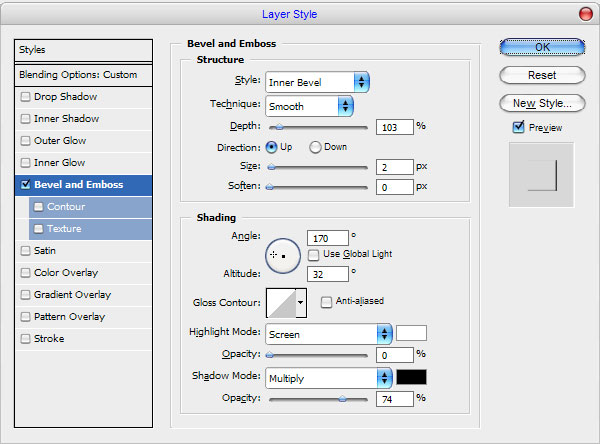
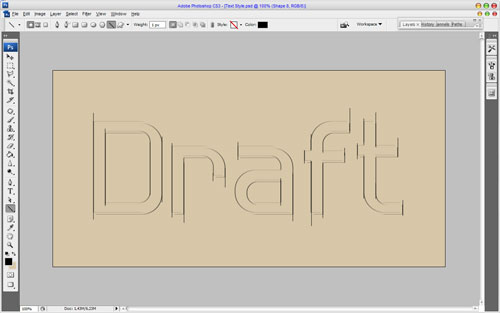
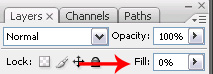
3 - Altere o preenchimento para 0% e em seguida vá em: Layer / Layer Style / Bevel and Emboss e configure como mostrado abaixo:
Sua imagem ficará assim:
4 - Pressione CTRL+J para duplicar a camada e em seguida, mova a camada em cerca de 5PX para cima e para a esquerda. e em seguida vá em: Layer / Layer Style / Bevel and Emboss e configure como mostrado abaixo:
Sua imagem ficará assim:
5 - Agora iremos adicionar linhas verticais. Selecione a ferramenta Line (U). Configure Weight em 1px e faça linhas verticais como mostrado na imagem abaixo:
6 - Pressione as teclas CTRL+E para mesclar as camadas e vá em: Filter/Blur/Motion Blur e configure como mostrado abaixo:
Sua imagem ficará assim:
7 - Crie uma nova camada e crie linhas horizontais. Utilize as mesmas configurações do passo 5.
8 - Pressione as teclas CTRL+E para mesclar as camadas e vá em: Filter/Blur/Motion Blur e configure como mostrado abaixo:
Sua imagem ficará assim:
9 - Pressione as teclas CTRL+SHIFT+E para mesclar todas as camada e em seguida vá em: Filter/ Brush Strokes/ Spatter e configure como mostrado abaixo:
Sua imagem ficará assim:
10 - Vá em: Filter/Texture/Texturizer e configure como mostrado abaixo:
Sua imagem ficará assim:
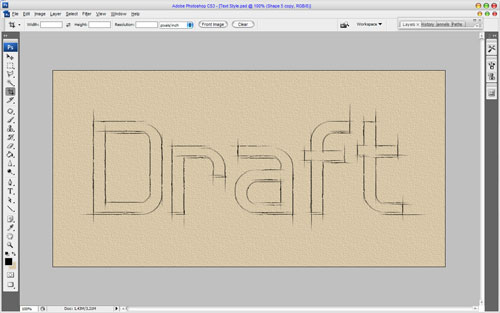
11 - Vá em Filter/Noise/Add Noise e configure como mostrado abaixo:
Seguindo todos estes passos, sua imagem ficará assim:
![]() |
| RESULTADO FINAL |
Tutorial traduzido do site Photoshopstar
Participe deixando seu comentário, dúvida ou sugestão. Lembre-se: Sua participação é muito importante para o blog e para todos os leitores que acessam o Canal Adobe Photoshop.
Receba o conteúdo completo através de Feeds ou diretamente no seu E-mail
Estilizando um texto: Efeito Letterpress
Autor Jean Carlo Publicado em: Efeitos em textos, Primeiros Passos, Tutoriais 0 comentário(s)No tutorial de hoje você aprenderá a criar um efeito muito usado em sites e também pode ser visto nos ícones do Adobe Photoshop CS4. É um efeito muito simples de ser criado e o resultado final é muito bacana. Vamos aos passos:
1- Inicie um novo documento em branco.
Com a ferramenta Texto, escreva uma frase ou palavra de sua preferência. Se você quiser usar a mesma fonte do tutorial, basta fazer o download aqui.
2 - Com a camada de texto selecionada, clique no ícone Add Layer Style ( Adicionar estilo de camada )
Em Drop Shadow configure:
Blend Mode: Screen
Opacity: 40%
Distance: 2px
Size: 2px
Em Inner Shadow Configure:
Blend Mode: Multiply
Opacity: 90%
Distance: 4px
Size: 8px
Em Gradient Overlay configure:
Blend Mode: Normal
Opacity: 20%
Angle: 90
Style: Linear
Clique em OK
3 - Diminua o Fill ( Preenchimento ) da camada de texto para 0%.
Pressione as teclas CTRL+J para duplicar a camada de texto.
4 - Faça o download desta textura e abra no Photoshop. Posicione-a de forma que fique abaixo da camada de texto como mostrado abaixo:
Altere o Blend Mode ( Modo de Mesclagem ) da camada de textura para Difference ( Diferença ).
Resultado Final:
![]() |
| Clique na imagem para ampliar |
Veja também:
Blend Modes - Usando modos de mesclagem
Criando um wallpaper abstrato
Trabalhando com Texturas
Efeitos em fotografias - Duotones
Participe deixando seu comentário, dúvida ou sugestão. Lembre-se: Sua participação é muito importante para o blog e para todos os leitores que acessam o Canal Adobe Photoshop.
Receba o conteúdo completo através de Feeds ou diretamente no seu E-mail
Assinar:
Postagens (Atom)